





01
Kennismaking en scope
Wij doen
We bespreken doelen, scope en welke plugins nodig zijn.
Jij levert
Je vertelt wat nu knelt en welke functies je nodig hebt.
Oplevering
Voorstel met aanpak en investering
Beslismoment
Akkoord of niet op het voorstel
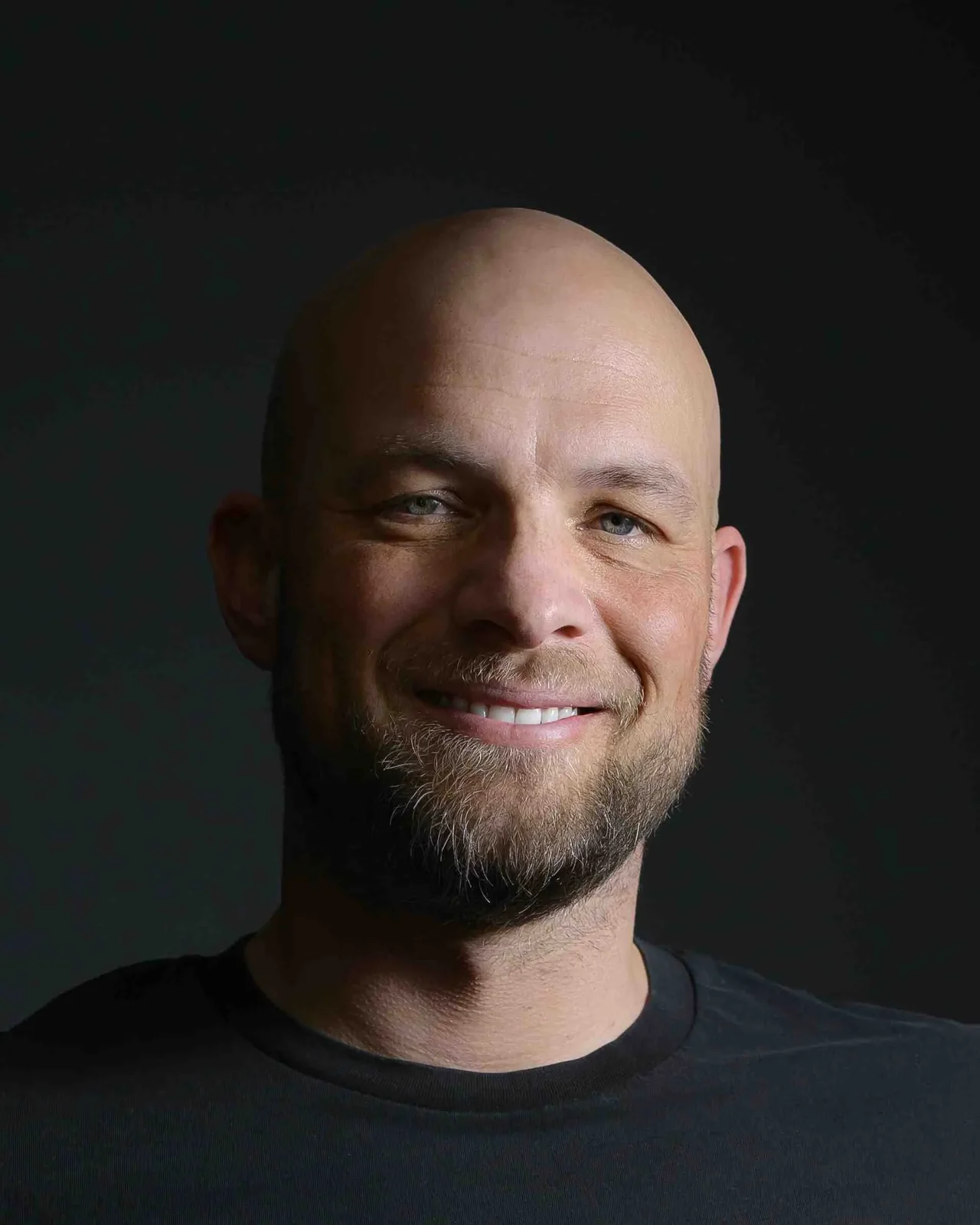



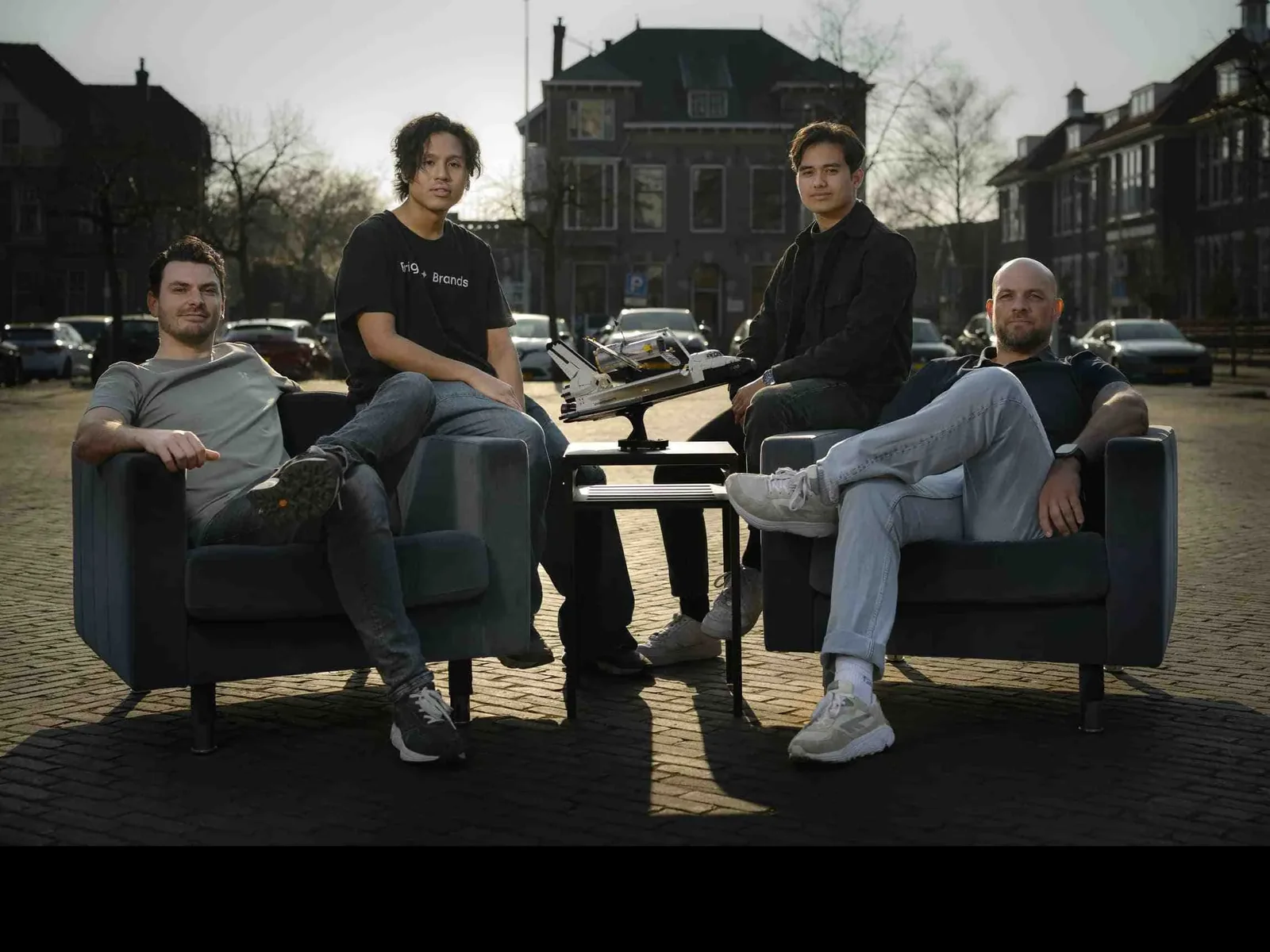
Dit zijn de vier mensen die je werk doen. Geen accountlaag tussen jou en de uitvoering: je hebt één vast aanspreekpunt in Eindhoven en onder elk maandrapport staat de naam van de maker. Maak kennis met het team
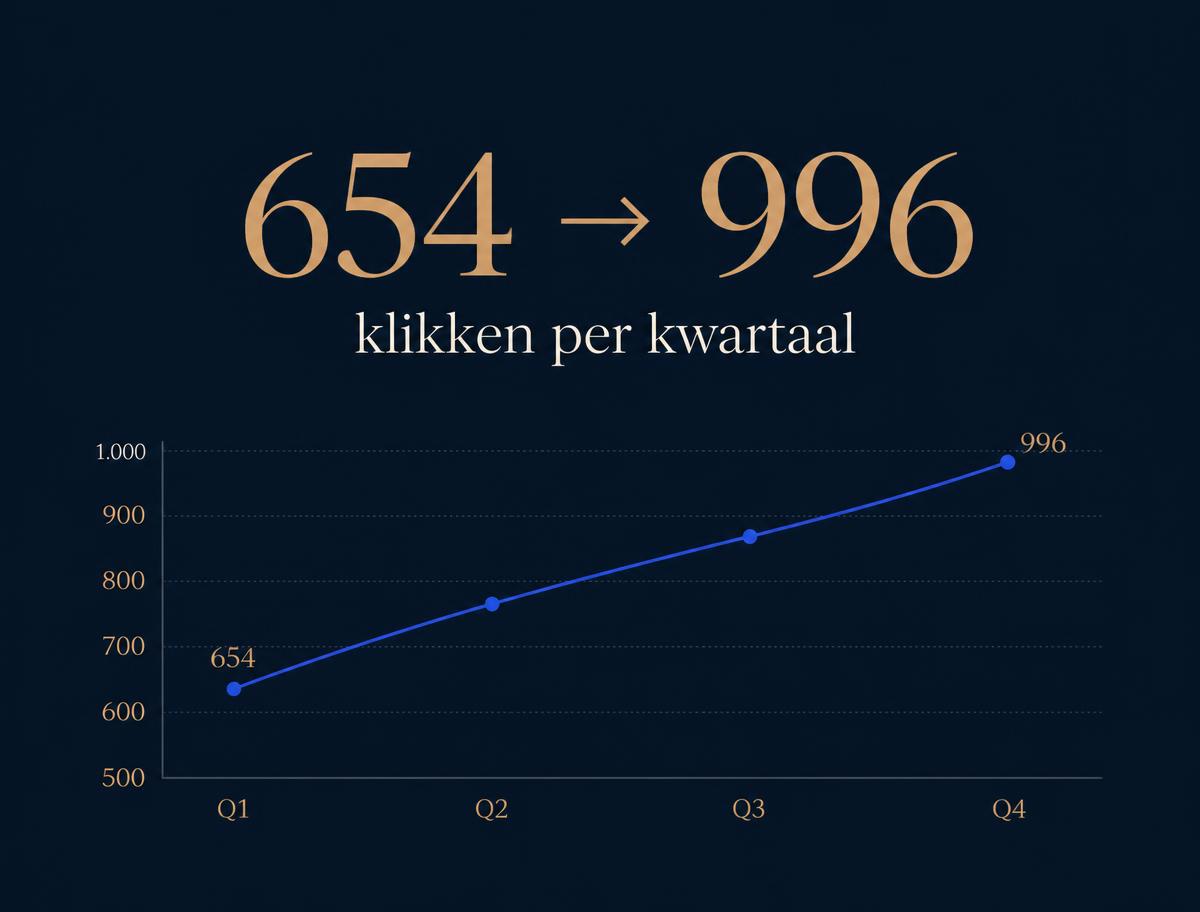
Bron: Google Search Console, Toolmanagers · mei 2025 – jun 2026 · geïmporteerde momentopname, geen live data.
Mei 2025: 654 klikken per kwartaal uit Google en zichtbaarheid op 1.341 zoekwoorden.
Structuur en inhoud opgebouwd rond de vaktermen waarop inkopers zoeken, gebouwd in WordPress zodat het team zelf productinformatie kan bijwerken.
In juni 2026 registreerde Search Console 996 klikken per kwartaal en zichtbaarheid op 1.681 zoekwoorden.
Kies je vertrekpunt. Je ziet direct wat we dan doen en welke vervolgstap logisch is.
“Er staat al een WordPress-site, maar we weten niet wat erin zit”
We kijken eerst wat er onder de motorkap zit: thema, plugins, openstaande updates en kwetsbaarheden. Daaruit volgt een lijst met wat we bijwerken en wat we opnieuw bouwen.
Op basis van de omvang van de bestaande site. Het bedrag staat in de opdrachtbevestiging.
“Ik wil een nieuwe zakelijke site die ik zelf kan bijwerken”
Strategie, structuur, ontwerp, teksten, bouw en meting in één traject. Na oplevering werk je zelf teksten, prijzen en pagina's bij in de beheeromgeving.
Vanaf € 4.500 exclusief btw. Pagina's, talen en koppelingen bepalen het eindbedrag.
“We hebben eigen logica of een koppeling nodig”
Een rekentool, een klantportaal of een koppeling met je administratie valt buiten een thema. Dat bouwen en begroten we als apart onderdeel, los van de website.
Maatwerkonderdelen vanaf € 2.500 exclusief btw, bovenop de vanaf-prijs van de website.
WordPress-website laten maken,
WordPress dekt het meeste. Deze drie punten niet.
Dat past met kunst- en vliegwerk in een thema, en het breekt bij de eerste update.
Als eigen module bouwen, vanaf € 2.500, los van de website.
WordPress regelt dit alleen als er al een bestaande koppeling voor bestaat.
Een eigen koppeling bouwen we als apart, vooraf begroot onderdeel.
In onze eigen portefeuille staan 692 plugin-updates open (WP Remote · 31-07-2026).
Onderhoud is een losse dienst met een eigen maandritme, zie WordPress-onderhoud.
Dezelfde zes stappen als bij elke website, met twee WordPress-specifieke momenten: de thema- en pluginkeuze, en de uitleg over de beheeromgeving.
We bespreken doelen, scope en welke plugins nodig zijn.
Je vertelt wat nu knelt en welke functies je nodig hebt.
Voorstel met aanpak en investering
Akkoord of niet op het voorstel
We leggen sitemap en conversieroutes vast.
Je controleert of alle diensten en doelgroepen erin staan.
Sitemap en conversieroutes
Vaststellen van de structuur
We ontwerpen de homepage en één belangrijke binnenpagina.
Je levert beeldmateriaal en geeft feedback in één ronde.
Visuele richting en componenten
Goedkeuring van de ontwerprichting
We schrijven en bouwen de site in WordPress, met thema en plugins.
Je vult vakkennis aan en controleert feiten en prijzen.
Complete site op een testomgeving
Tekst- en contentgoedkeuring
We testen formulieren, redirects, snelheid en meting.
Je test de aanvraagroute zelf, op mobiel en desktop.
Testrapport en ingerichte meting
Livegang vrijgeven
We gaan live en leiden je op in de beheeromgeving.
Je leert zelf tekst, prijzen en pagina's bijwerken.
Live site plus uitleg over de beheeromgeving
Doorgroeien of intern overnemen
Staat je vraag er niet bij? Stel hem in het gesprek.
Hetzelfde. Onze vanafprijs is € 4.500, ongeacht het platform. Wat de prijs bepaalt, is het aantal pagina's, talen en functies. Plugin-licenties zijn een aparte, jaarlijkse post.
Ja, licenties voor betaalde plugins zijn een eigen post en lopen door zolang de site bestaat. We zetten in de offerte welke licenties nodig zijn en wat ze per jaar kosten.
Dat komt voor. Onze back-ups draaien 1.827 keer per week geslaagd tegen 12 mislukte (WP Remote · 31-07-2026), zodat we een terugzetpunt achter de hand houden. Herstel valt onder je onderhoudsabonnement, nieuw werk begroten we tegen € 105 per uur.
Ja. We kijken eerst wat er onder de motorkap zit: thema, plugins, openstaande updates en kwetsbaarheden. Daaruit volgt een lijst met wat we bijwerken en wat we opnieuw bouwen.
Ja. Tekst, afbeeldingen en prijzen wijzig je zelf in de beheeromgeving, en daar leiden wij je bij oplevering in op. De opbouw van een nieuw paginatype begroten wij tegen € 105 per uur.
Teksten, afbeeldingen en bestanden komen via een export mee. De opbouw van je pagina's zit vast aan het thema en bouwen we opnieuw op. We begroten dat tegen € 105 per uur, plus een 301-lijst van elk oud adres naar het nieuwe.
Je huidige site doet vandaag al iets in Google. Geef je domein op, dan zoeken wij uit waarop je gevonden wordt.
Liever direct bellen? 040 220 24 03 · info@brightbrands.online