










01
Toegang en scope
Wij doen
We vragen alleen-lezen toegang tot de beheeromgeving en de hosting.
Jij levert
Je regelt de toegang en geeft aan of er een webshop bij zit.
Oplevering
Bevestigde scope en toegang
Beslismoment
Startdatum vastleggen




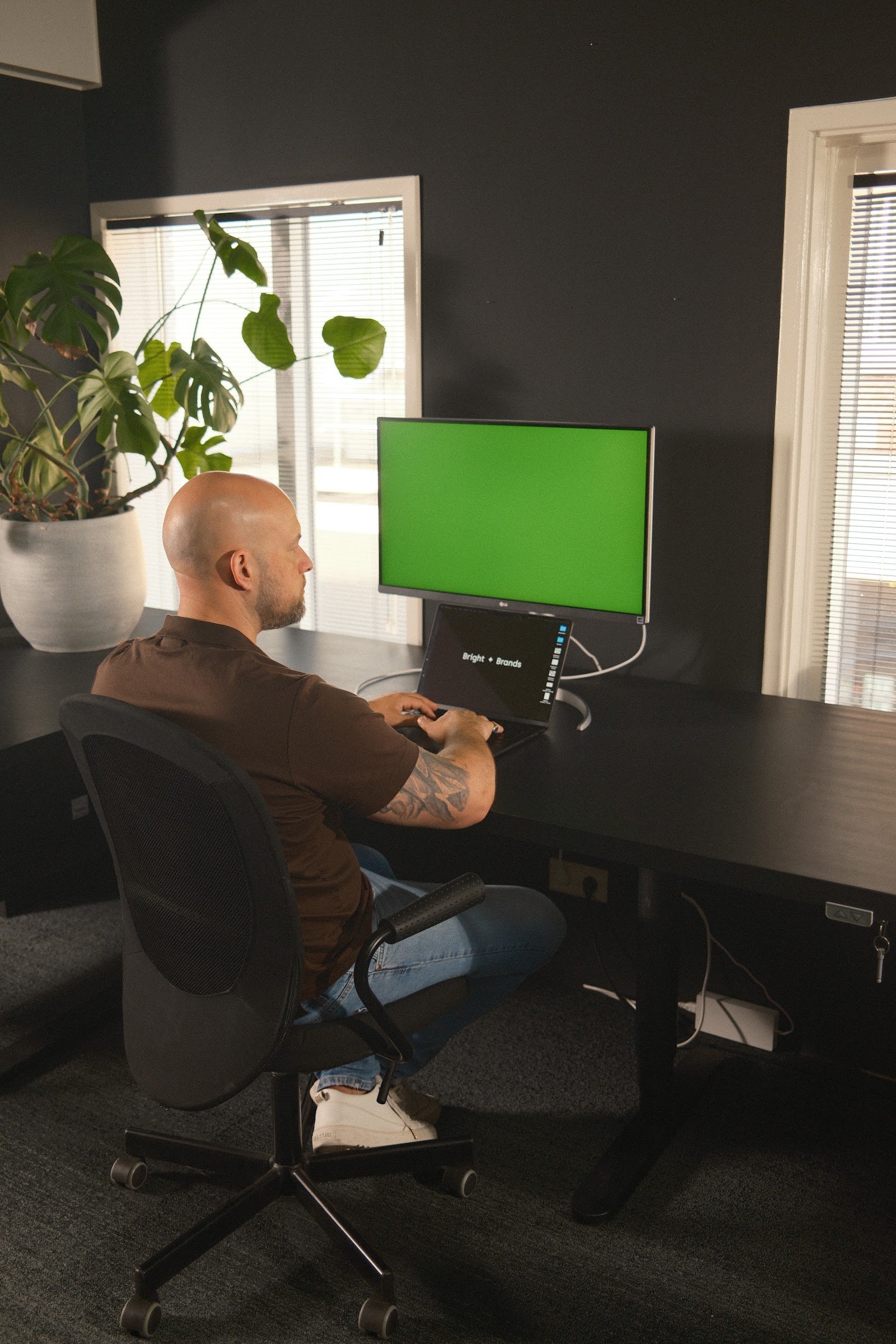
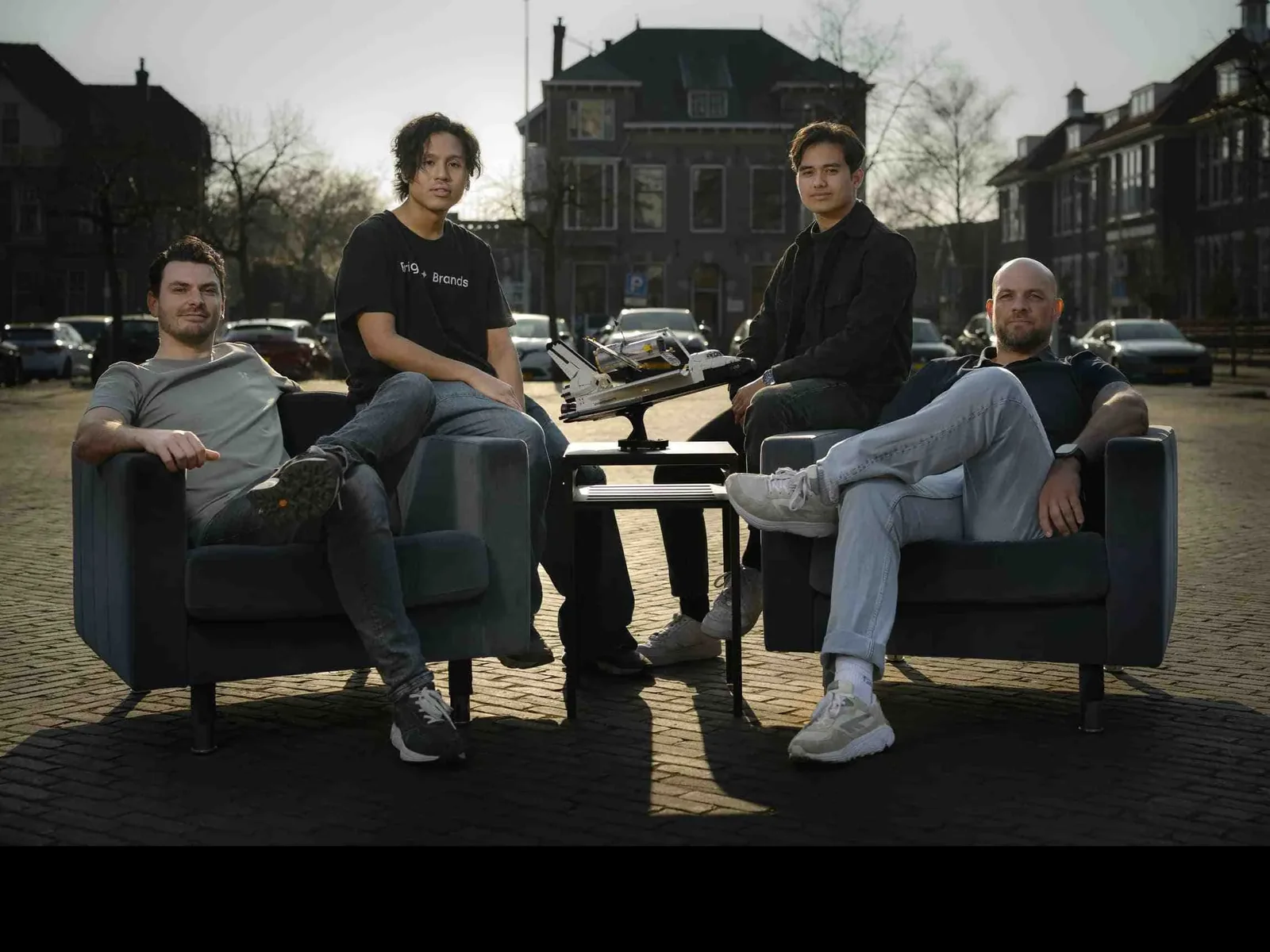
Dit zijn de vier mensen die je werk doen. Geen accountlaag tussen jou en de uitvoering: je hebt één vast aanspreekpunt in Eindhoven en onder elk maandrapport staat de naam van de maker. Maak kennis met het team
Bron: WP Remote, Bright Brands · peildatum 31-07-2026 · geïmporteerde momentopname, geen live data.
Wij beheren 227 WordPress-sites, waarvan 221 actief, en meten daarop structureel.
In de uitdraai van 31 juli 2026 staan 335 kwetsbaarheden open, waarvan 289 groot, en 692 plugin-updates wachten nog.
Dit is wat er ongemerkt oploopt zonder audit of onderhoud. Een security-audit brengt dezelfde lijst voor jouw site in beeld.
Kies je vertrekpunt. Je ziet direct wat we dan doen en welke vervolgstap logisch is.
“Ik zie iets vreemds op mijn site en weet niet of hij gehackt is”
Wij lopen bestanden, schrijfrechten en onbekende code na, en controleren welke accounts en sleutels toegang hebben.
Vinden wij besmette code, dan staat dat als eerste in het rapport, met een schatting in uren.
“Ik wil weten waar mijn site nu kwetsbaar is”
Wij doorlichten je site alleen-lezen langs tien onderdelen en leveren een rapport met prioriteit per bevinding.
Voor een site zonder webshop reken je op € 625 tot € 1.000 eenmalig.
“Ik wil niet elk jaar opnieuw een audit laten doen”
Een audit laat zien wat er nu open staat. Die lijst klein houden is maandwerk, met een eigen ritme.
Zie WordPress-onderhoud voor het maandritme en de prijs.
Eén keer diep in je site
Een gratis scan kijkt van buiten. Deze audit kijkt van binnen.
Een gratis scan kijkt naar het certificaat, een paar headers en een versienummer, niet naar accounts.
Wij lopen gebruikers, rechten en oud-leveranciers met een sleutel na.
Een algemene checklist meldt alleen dat er een formulierplugin op je site staat.
Onze controle per onderdeel van de techniek kijkt naar bestandsuploads, meldingen en ongefilterde invoer.
Aanpassingen in plugincode of thema zijn de plek waar de meeste verrassingen zitten.
Wij controleren plugincode en thema-aanpassingen als apart onderdeel van de audit.
De audit is eenmalig en alleen-lezen. Je site blijft online, jij beslist na afloop wat er wordt opgepakt.
We vragen alleen-lezen toegang tot de beheeromgeving en de hosting.
Je regelt de toegang en geeft aan of er een webshop bij zit.
Bevestigde scope en toegang
Startdatum vastleggen
We lopen accounts, rechten en tweefactorauthenticatie na.
Je levert een overzicht van wie er toegang heeft.
Bevindingen op gebruikersniveau
Geen apart moment
We toetsen alle onderdelen tegen de gepubliceerde kwetsbaarhedenlijst.
Je geeft aan welke plugins en thema's in gebruik zijn.
Lijst met versies, meldingen en datums
Geen apart moment
We voeren de acht controles uit op jouw specifieke techniek.
Je bevestigt welke van de acht onderdelen jij gebruikt.
Bevindingen per onderdeel van de techniek
Geen apart moment
We controleren bestanden, schrijfrechten, back-ups en koppelingen van derden.
Je levert een overzicht van actieve koppelingen en leveranciers.
Volledige bevindingenlijst
Geen apart moment
We leveren één rapport met per bevinding risico, prioriteit en uren.
Je beslist welke bevindingen wij oppakken en wanneer.
Rapport met prioriteit per bevinding
Herstel wel of niet oppakken
Staat je vraag er niet bij? Stel hem in het gesprek.
Wij begroten hem vooraf tegen € 105 per uur. Voor een site zonder webshop rekenen wij vijf tot acht uur, dus € 625 tot € 1.000 eenmalig. Dat is een schatting en geen vaste prijs. Bij een webshop loopt dat op, omdat de betaalroutes erbij komen. Herstel van de bevindingen staat daar los van.
Eén rapport in gewone taal. Per bevinding staat er wat er open staat, wat het risico is en wat herstel kost in uren. Voorop de drie dingen die deze week moeten, daarna de rest op prioriteit. Je beslist zelf wat wij oppakken.
Ja. Wij lopen bestanden, schrijfrechten en onbekende code na, en we controleren welke accounts en sleutels toegang hebben. Vinden wij besmette code, dan staat dat als eerste in het rapport, met wat opruimen kost in uren. Opruimen zelf zit niet in de auditprijs.
Deze audit is één keer diep kijken, met een rapport. Onderhoud is elke maand hetzelfde rondje: bijwerken, back-ups controleren, scannen. De audit laat zien wat er nu open staat, het onderhoud houdt die lijst daarna klein. Beide diensten hebben een eigen factuur.
Nee. De doorlichting is alleen-lezen: wij lezen mee en passen niets aan, dus je site blijft gewoon online. Wij hebben toegang nodig tot de beheeromgeving en tot de hosting. Na de audit beslis jij welke bevindingen wij oppakken en wanneer.
Beveiliging is één kant van je site. Wat Google en ChatGPT over je bedrijf zeggen, is de andere. Geef je domein op en je hoort het binnen 1 werkdag per e-mail. Wij bellen niet.
Liever direct bellen? 040 220 24 03 · info@brightbrands.online